AI 不再凭空发挥
每个任务自带描述、验收标准和实施计划。Agent 在写代码之前先说清楚要做什么,你读完再放行。
Backlog.md 把任务、验收标准、实施计划和执行记录写成仓库里的 Markdown 文件。没有数据库,没有黑盒。AI 负责拆解与执行,你在三个关键节点审查批准。
$ npm i -g @kuwork/backlog.md
无需注册账号 离线可用 macOS、Linux、Windows
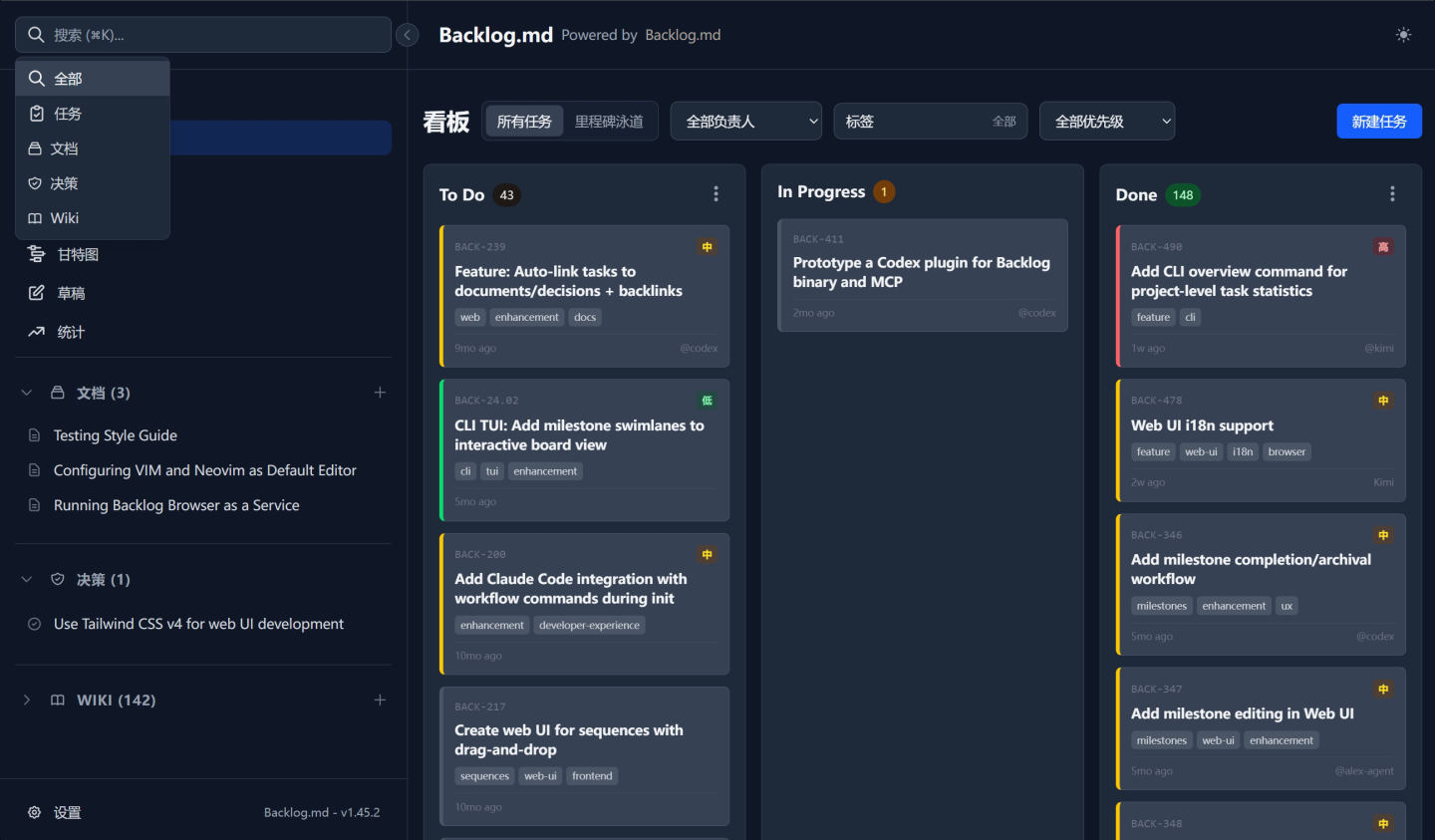
每一次
AI
执行
都留在
你能审查的
文件里。
任务
是可读的
Markdown,
进度
是可审的
Git
diff,
知识
沉淀成
可查的
Wiki。
把需求丢给 Agent,它能写出能跑的函数。但它不知道接下来该做什么,不知道边界在哪里,也不会主动告诉你它替你做了哪些判断。上下文一长,方向就散了,最后你得花一个下午去读它改了什么。
每个任务是一份 Markdown 文件,包含描述、验收标准和实施计划。AI 在动手之前先写清楚要做什么,你批准之后它才写代码。任务随代码一起进版本控制,可以被 diff、review、搜索和归档。
四个直接的结果:方向不跑偏、审查有抓手、数据不出机器、知识能累积。
每个任务自带描述、验收标准和实施计划。Agent 在写代码之前先说清楚要做什么,你读完再放行。
规格、计划、结果分别可以批准。方向错了在写第一行代码之前就能拦住,而不是等到 review 几千行 diff。
全部存在项目本地的 Markdown 文件里。没有云端账号,没有订阅,离线可用,Git 也是可选的。
LLM Wiki 把任务、文档和决策沉淀成可查询的项目记忆。换会话、换人,上下文不用从零重建。
初始化、拆解规划、审查沉淀。每一步都有明确的交接物。
在任意 Git 仓库里运行一次命令,选择用 CLI 指令还是 MCP 接入你的 AI 工具。也可以跳过 AI,只当任务管理器用。
把想法告诉 Agent,它建任务、写验收标准,再研究代码库写出实施计划,然后停下来等你批准。
看 diff、跑测试、核对验收标准。通过后写下最终总结,知识自动进入 Wiki,成为下一步的输入。
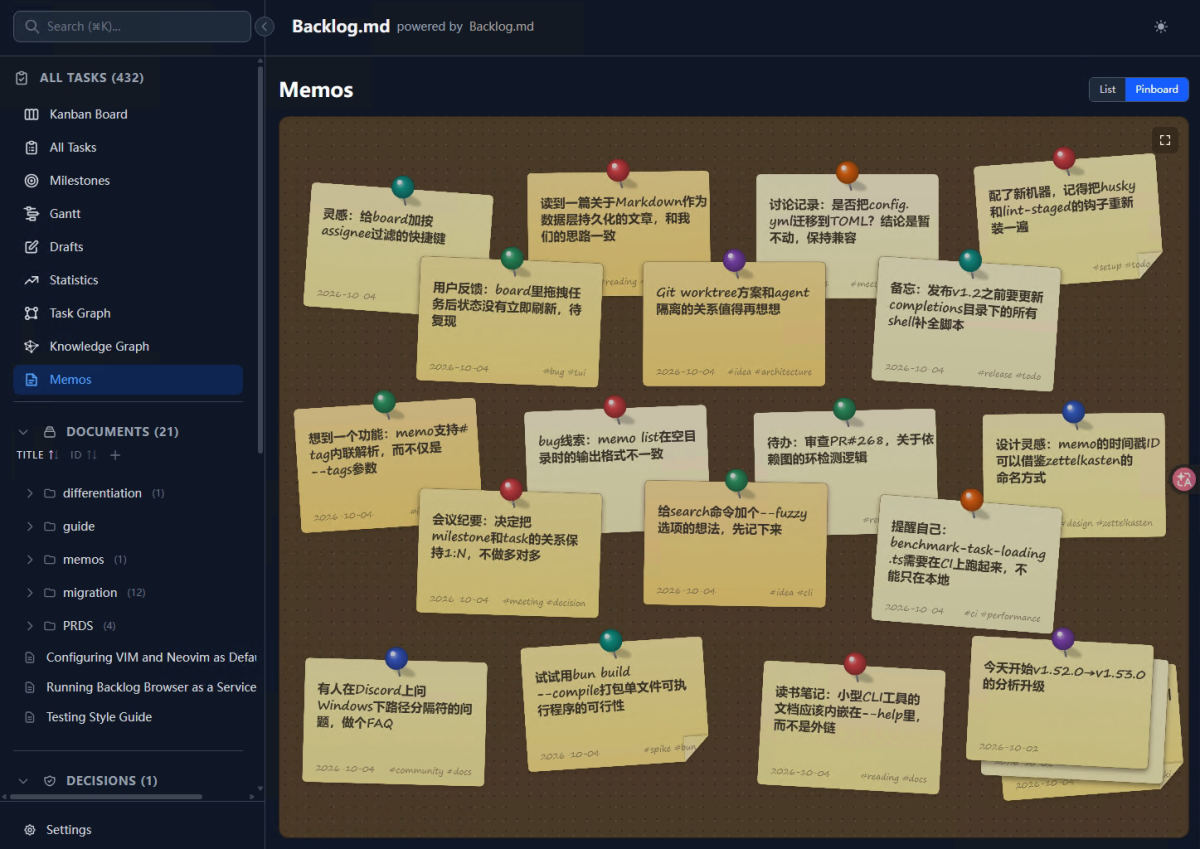
终端、Web 界面、MCP 与 CLI 读写同一批 Markdown 文件,随时切换。
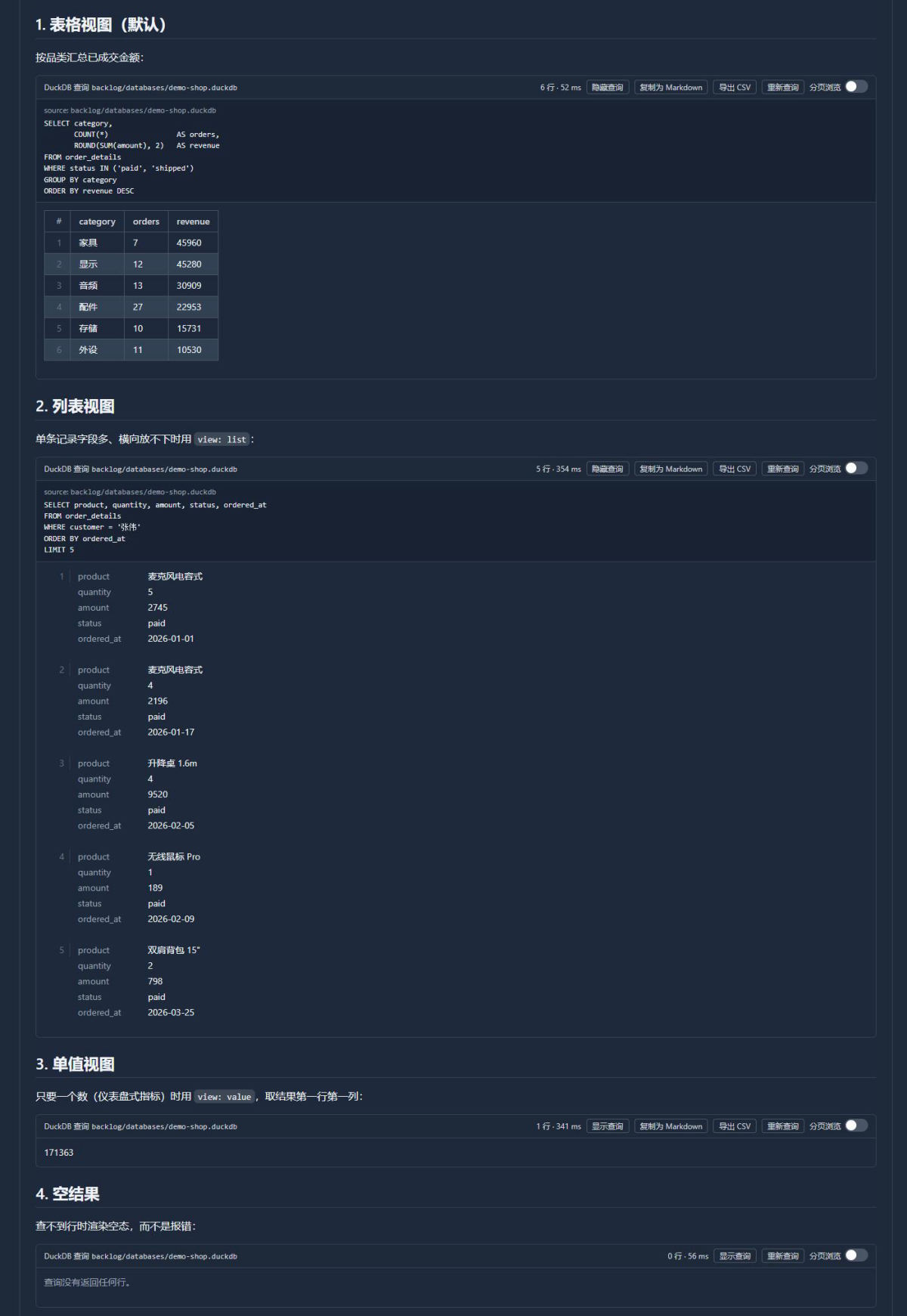
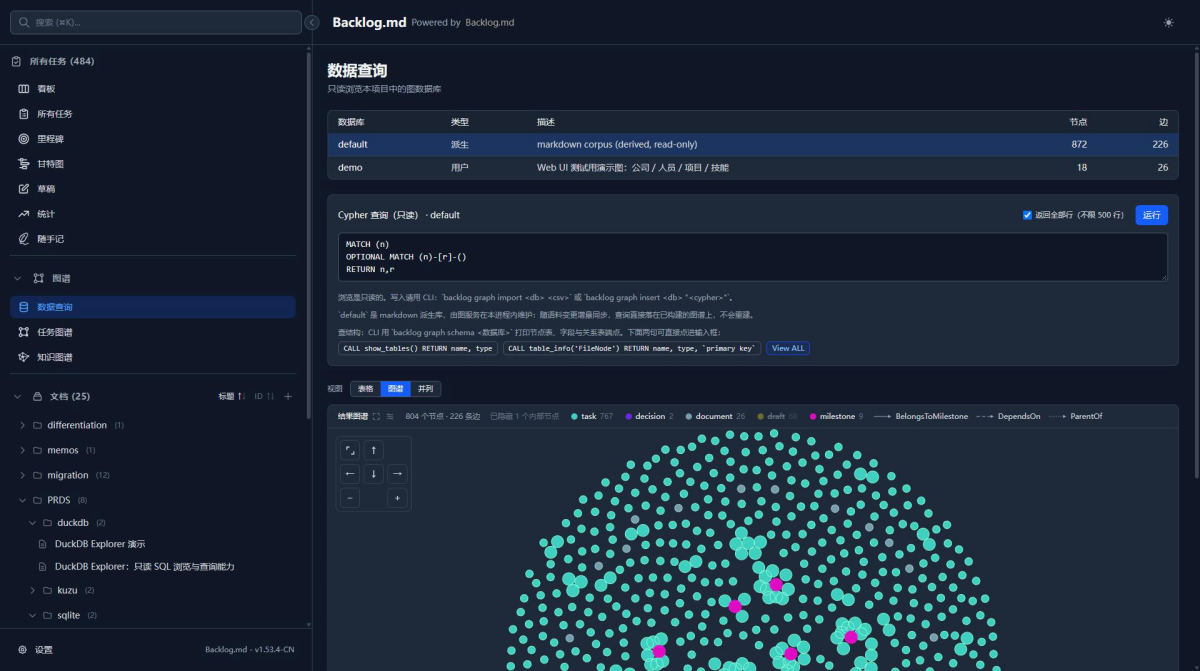
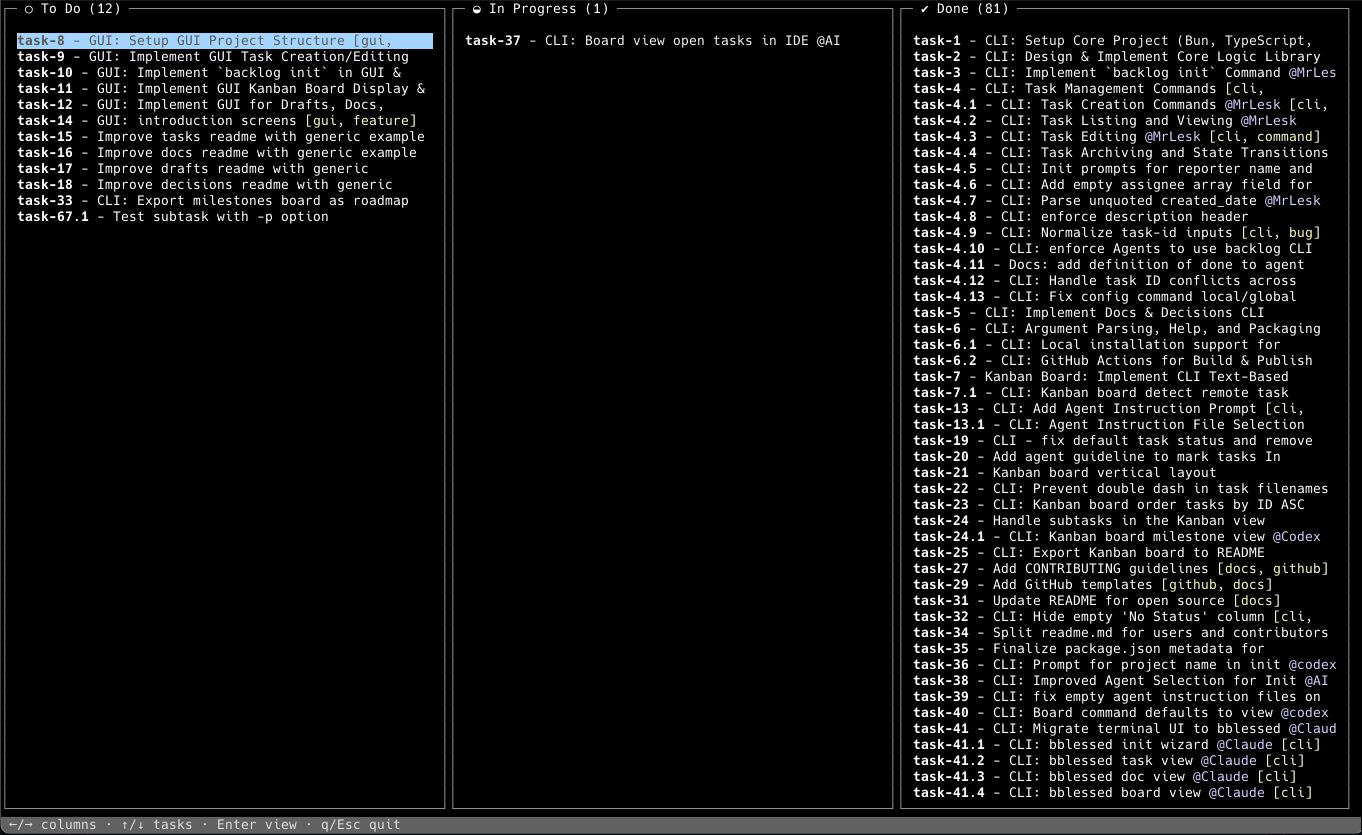
CLI 指令是默认的接入方式,任何能执行命令的 Agent 都能直接开始工作。偏好 MCP 时,backlog init 也可以自动完成配置。
不需要。Backlog.md 的数据全部存放在项目本地的 backlog 文件夹里,没有云端账号,也没有订阅要求,离线也能正常使用。
任务就是仓库里的 Markdown 文件,和代码一起进版本控制,可以被 diff、review、搜索和归档。同时它面向 AI Agent 设计:内置 CLI 指令与 MCP 接口,Agent 能直接按任务工作,人类在关键节点审查。
任何能执行命令行或支持 MCP 的工具都可以,包括 Claude Code、Codex、Gemini CLI、Kiro 和 Cursor。推荐用 CLI 指令接入,Agent 运行 backlog instructions overview 就能拿到当前工作流说明。
项目内的 backlog 目录,默认是 backlog/ 或 .backlog/,也可以在 backlog.config.yml 里配置成其他项目相对路径。任务本身是可直接阅读的 Markdown 文件。
可以。终端命令和 Web 界面都能独立使用,所有改动与 Markdown 文件保持同步。你随时可以在手动工作流和 AI 辅助之间切换,两者基于同一批文件。
在已有仓库里直接运行 backlog init 即可。没有 Git 用 backlog init --no-git 创建纯文件系统项目,此时跨分支检查、远程操作和自动提交会被禁用。
CLI 指令是默认推荐方式,先运行 backlog instructions overview 就能拿到当前版本的工作流说明,不会与实现细节脱节。如果你更偏好 MCP,backlog init 可以自动配置 Claude Code、Codex、Gemini CLI、Kiro 或 Cursor。
默认只绑定 127.0.0.1,仅本机可访问。需要局域网访问时才用 backlog browser --host 0.0.0.0,但 API 未做认证,不建议在不可信的网络里开放。
可以。任务随代码进版本控制,用正常的代码评审流程推进即可。自动提交默认关闭,适合需要精细控制提交历史的多人场景;单人自动化工作流可以打开它,获得一操作一提交的干净历史。
MIT 许可证,个人和商业用途都免费,只需保留出处署名。
macOS、Linux 和 Windows 都支持。可以用 npm、bun、Homebrew 或 Nix 安装。
MIT 开源,数据在你自己的仓库里,不需要账号,也没有云端依赖。装完跑一次 backlog init 就能看到效果。
也可以用 bun add -g @kuwork/backlog.md、brew install backlog-md 或 nix run github:kuwork/Backlog.md